
Flutter 性能优化实战指南
前置知识
📚 前置知识建议
本文档讲解 Flutter 应用的性能优化技巧,建议先了解:
阅读完本文后,建议继续阅读:
一、核心要点速览
💡 核心考点
- 渲染性能:保持 60/120 FPS,避免掉帧和卡顿。
- 包体积优化:从 20MB+ 优化到 10MB 以内。
- 内存管理:及时释放资源,避免内存泄漏。
- 启动速度:减少首屏加载时间,提升用户体验。
- 网络优化:合理使用缓存和懒加载,减少带宽消耗。
二、渲染性能优化
1. 性能指标
| 指标 | 目标值 | 说明 |
|---|---|---|
| FPS (Frames Per Second) | ≥ 60 FPS | 每秒渲染帧数,低于 60 会感知卡顿 |
| GPU 耗时 | < 16ms/帧 | 单帧渲染时间(60 FPS 标准) |
| UI 线程耗时 | < 8ms/帧 | Dart 代码执行时间 |
| 内存占用 | < 200MB | 应用运行时内存 |
| 首屏时间 | < 2s | 冷启动到首屏显示 |
2. 使用 DevTools 分析性能
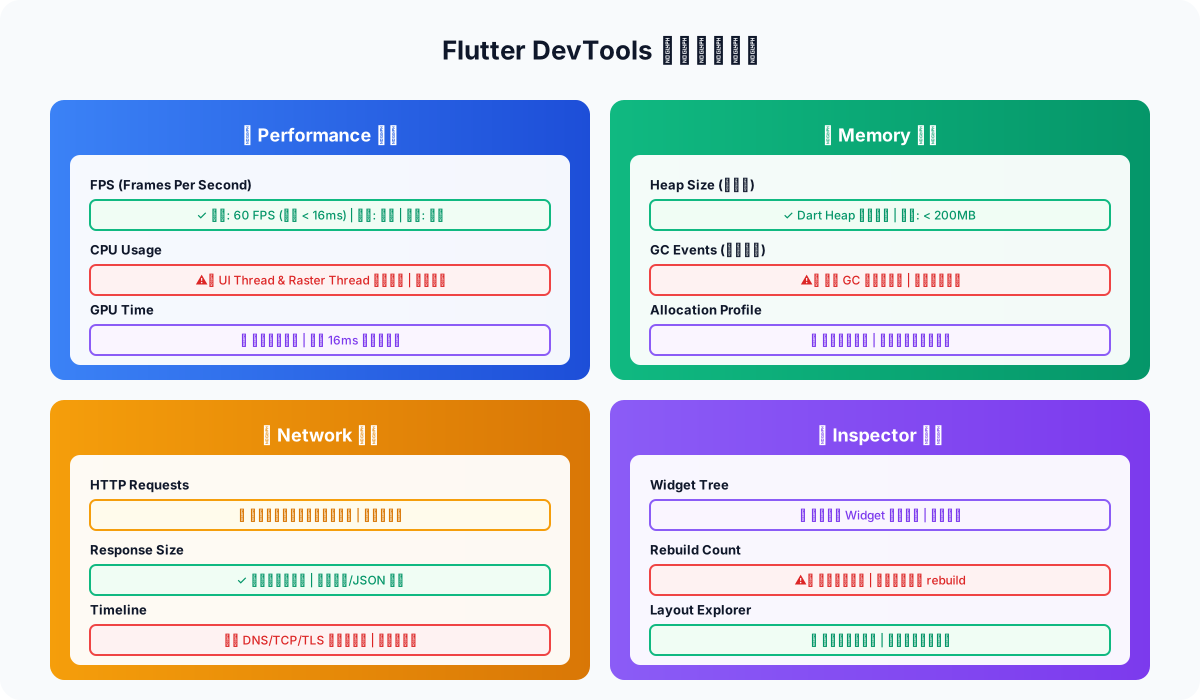
Flutter 提供了强大的调试工具:
# 启动应用并开启 DevTools
flutter run --profile

# 在浏览器中打开 DevTools
flutter pub global activate devtools
flutter pub global run devtools关键面板:
- Performance:实时 FPS、CPU、GPU 监控。
- Memory:内存分配和垃圾回收分析。
- Network:网络请求监控和优化。
- Inspector:Widget 树检查和重建分析。
3. 减少不必要的重建
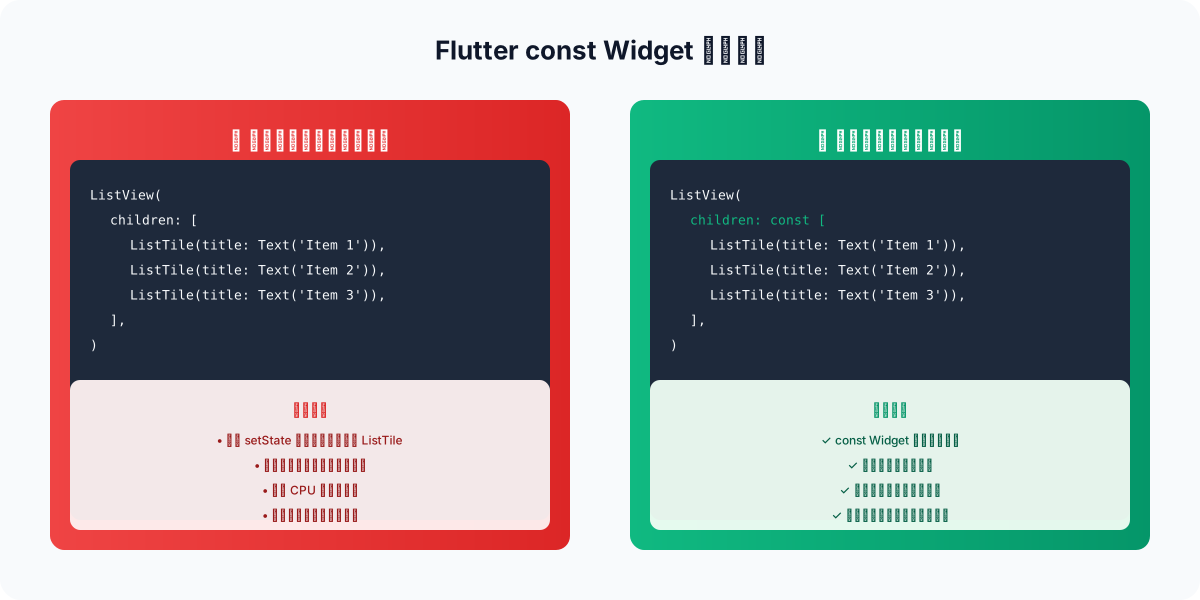
技巧一:使用 const 构造器
// ❌ 错误:每次都创建新实例
ListView(
  children: [
    ListTile(title: Text('Item 1')),
    ListTile(title: Text('Item 2')),
  ],
)

// ✅ 正确:编译器自动缓存
ListView(
  children: const [
    ListTile(title: Text('Item 1')),
    ListTile(title: Text('Item 2')),
  ],
)原理:const Widget 在编译时创建,运行时复用同一实例,避免重复构建。
技巧二:提取子 Widget
// ❌ 错误:setState 导致整个页面重建
class HomePage extends StatefulWidget {
  @override
  _HomePageState createState() => _HomePageState();
}

class _HomePageState extends State<HomePage> {
  int _counter = 0;

  @override
  Widget build(BuildContext context) {
    return Column(
      children: [
        Text('Count: $_counter'),
        ElevatedButton(
          onPressed: () => setState(() => _counter++),
          child: Text('Increment'),
        ),
        // 这个复杂组件也会被重建!
        ComplexWidget(),
      ],
    );
  }
}

// ✅ 正确:提取为独立 Widget
class HomePage extends StatefulWidget {
  @override
  _HomePageState createState() => _HomePageState();
}

class _HomePageState extends State<HomePage> {
  int _counter = 0;

  @override
  Widget build(BuildContext context) {
    return Column(
      children: [
        Text('Count: $_counter'),
        ElevatedButton(
          onPressed: () => setState(() => _counter++),
          child: Text('Increment'),
        ),
        // 提取后不会随父组件重建
        const ComplexWidget(),
      ],
    );
  }
}

class ComplexWidget extends StatelessWidget {
  const ComplexWidget({Key? key}) : super(key: key);

  @override
  Widget build(BuildContext context) {
    // 复杂的 UI 逻辑
    return Container(/* ... */);
  }
}效果:将不需要响应状态变化的子组件提取为 StatelessWidget,并使用 const 构造器。
技巧三:使用 ValueListenableBuilder
// ✅ 只更新需要变化的部分
class CounterPage extends StatelessWidget {
  final ValueNotifier<int> _counter = ValueNotifier(0);

  @override
  Widget build(BuildContext context) {
    return Column(
      children: [
        // 只有这个 Text 会更新
        ValueListenableBuilder<int>(
          valueListenable: _counter,
          builder: (context, value, child) {
            return Text('Count: $value');
          },
        ),

        // 其他部分不受影响
        const StaticHeader(),
        const StaticFooter(),

        ElevatedButton(
          onPressed: () => _counter.value++,
          child: Text('Increment'),
        ),
      ],
    );
  }
}优势:精确控制刷新范围,避免大范围的 Widget 重建。
4. 优化列表渲染
使用 ListView.builder
// ❌ 错误:一次性创建所有 item(性能差)
ListView(
  children: List.generate(1000, (index) {
    return ListTile(title: Text('Item $index'));
  }),
)

// ✅ 正确:懒加载,按需创建
ListView.builder(
  itemCount: 1000,
  itemBuilder: (context, index) {
    return ListTile(title: Text('Item $index'));
  },
)原理:builder 模式只创建可见区域的 item,滚动时动态复用。
添加缓存键
ListView.builder(
  itemCount: items.length,
  itemExtent: 56.0, // 固定高度,提升布局性能
  cacheExtent: 500.0, // 预缓存屏幕外 500px 的内容
  itemBuilder: (context, index) {
    return KeyedSubtree(
      key: ValueKey(items[index].id), // 唯一标识,帮助框架复用
      child: ListTile(title: Text(items[index].name)),
    );
  },
)5. 图片优化
降采样大图
// ❌ 错误:加载原始尺寸(浪费内存)
Image.asset('assets/large_photo.jpg')

// ✅ 正确:指定缓存尺寸
Image.asset(
  'assets/large_photo.jpg',
  cacheWidth: 800,  // 根据实际显示尺寸降采样
  cacheHeight: 600,
)效果:将 4000×3000 的图片降采样到 800×600,内存占用减少 90%。
使用合适的图片格式
| 格式 | 适用场景 | 压缩率 | 透明度 |
|---|---|---|---|
| PNG | Logo、图标、简单图形 | 低 | ✅ |
| JPEG | 照片、复杂图像 | 高 | ❌ |
| WebP | 通用场景(推荐) | 最高 | ✅ |
| SVG | 矢量图标 | 无损 | ✅ |
建议:优先使用 WebP 格式,体积比 PNG/JPEG 小 30-50%。
延迟加载图片
ListView.builder(
  itemBuilder: (context, index) {
    return Image.network(
      'https://example.com/image.jpg',
      loadingBuilder: (context, child, progress) {
        if (progress == null) return child;
        return Center(child: CircularProgressIndicator());
      },
      errorBuilder: (context, error, stackTrace) {
        return Icon(Icons.error);
      },
    );
  },
)6. 使用 RepaintBoundary 隔离重绘
// ❌ 错误:动画导致整个页面重绘
Column(
  children: [
    AnimatedContainer(/* ... */), // 每帧都在变化
    StaticContent(), // 不需要重绘
    MoreStaticContent(), // 不需要重绘
  ],
)

// ✅ 正确:隔离变化区域
Column(
  children: [
    RepaintBoundary(
      child: AnimatedContainer(/* ... */),
    ),
    StaticContent(),
    MoreStaticContent(),
  ],
)原理:RepaintBoundary 创建独立的图层,避免局部变化触发全局重绘。
三、包体积优化
1. 分析包体积
# 构建并分析
flutter build apk --analyze-size

# 或使用可视化工具
flutter build apk --split-per-abi
du -sh build/app/outputs/flutter-apk/*2. 优化策略
移除未使用的资源
# pubspec.yaml
flutter:
  assets:
    # ❌ 错误:打包所有图片
    # - assets/images/

    # ✅ 正确:只包含需要的文件
    - assets/images/logo.png
- assets/images/banner.webp启用代码压缩
// android/app/build.gradle
android {
    buildTypes {
        release {
            minifyEnabled true      // 启用代码压缩
            shrinkResources true    // 移除未使用的资源
            proguardFiles getDefaultProguardFile('proguard-android.txt'), 'proguard-rules.pro'
        }
    }
}分 ABI 打包
# 为不同 CPU 架构生成独立 APK
flutter build apk --split-per-abi

# 输出:
# app-armeabi-v7a.apk   (~8MB)
# app-arm64-v8a.apk     (~10MB)
# app-x86_64.apk (~12MB)效果:单个 APK 体积减少 40-50%,用户只下载适合其设备的版本。
压缩图片资源
# 使用 tinypng 或 imageoptim 压缩
npm install -g tinypng-cli
tinypng assets/images/*.png效果:PNG 图片体积可减少 50-80%,几乎无视觉损失。
延迟加载非核心模块
// 使用 deferred import
import 'package:heavy_feature/heavy_feature.dart' deferred as heavy;

Future<void> loadFeature() async {
  await heavy.loadLibrary();
  heavy.showAdvancedPanel();
}3. 包体积对比
| 优化阶段 | APK 大小 | 优化幅度 |
|---|---|---|
| 初始构建(未优化) | 25 MB | - |
| 启用 ProGuard | 18 MB | ↓ 28% |
| 分 ABI 打包 | 10 MB (arm64) | ↓ 60% |
| 压缩图片 | 8 MB | ↓ 68% |
| 移除未使用依赖 | 7 MB | ↓ 72% |
四、内存管理
1. 常见内存泄漏场景
忘记取消订阅
// ❌ 错误:Stream 未取消订阅
class MyWidget extends StatefulWidget {
  @override
  _MyWidgetState createState() => _MyWidgetState();
}

class _MyWidgetState extends State<MyWidget> {
  StreamSubscription? _subscription;

  @override
  void initState() {
    super.initState();
    _subscription = Stream.periodic(Duration(seconds: 1)).listen((event) {
      print(event);
    });
  }

  // 忘记实现 dispose
}

// ✅ 正确:及时清理资源
class _MyWidgetState extends State<MyWidget> {
  StreamSubscription? _subscription;

  @override
  void initState() {
    super.initState();
    _subscription = Stream.periodic(Duration(seconds: 1)).listen((event) {
      print(event);
    });
  }

  @override
  void dispose() {
    _subscription?.cancel(); // 取消订阅
    super.dispose();
  }
}AnimationController 未释放
class AnimatedWidget extends StatefulWidget {
  @override
  _AnimatedWidgetState createState() => _AnimatedWidgetState();
}

class _AnimatedWidgetState extends State<AnimatedWidget>
    with SingleTickerProviderStateMixin {
  late AnimationController _controller;

  @override
  void initState() {
    super.initState();
    _controller = AnimationController(vsync: this, duration: Duration(seconds: 1));
    _controller.repeat();
  }

  @override
  void dispose() {
    _controller.dispose(); // 必须释放
    super.dispose();
  }

  @override
  Widget build(BuildContext context) {
    return FadeTransition(opacity: _controller, child: Child());
  }
}2. 使用弱引用避免循环引用
import 'dart:ffi';

class DataManager {
  // ❌ 错误:强引用可能导致内存泄漏
  static final List<DataListener> listeners = [];

  // ✅ 正确:使用弱引用
  static final WeakReference<List<DataListener>> _listeners =
      WeakReference([]);
}3. 监控内存使用
import 'dart:ui' as ui;

void checkMemory() {
  final info = ui.PlatformDispatcher.instance.memoryUsage;
  print('Total Memory: ${info.totalPhysicalMemory}');
  print('Used Memory: ${info.usedMemory}');
}五、启动速度优化
1. 减少初始化耗时
void main() async {
  // ❌ 错误:在启动时同步加载大量数据
  // final data = await loadData();

  // ✅ 正确:先展示骨架屏,异步加载数据
  WidgetsFlutterBinding.ensureInitialized();
  runApp(MyApp());

  // 后台预加载
  Future.delayed(Duration.zero, () async {
    await preloadAssets();
  });
}2. 使用 Splash Screen
void main() {
  runApp(
    MaterialApp(
      home: SplashScreen(),
      routes: {
        '/home': (_) => HomePage(),
      },
    ),
  );
}

class SplashScreen extends StatefulWidget {
  @override
  _SplashScreenState createState() => _SplashScreenState();
}

class _SplashScreenState extends State<SplashScreen> {
  @override
  void initState() {
    super.initState();
    _navigateToHome();
  }

  Future<void> _navigateToHome() async {
    await Future.delayed(Duration(seconds: 1)); // 展示 1 秒
    Navigator.pushReplacementNamed(context, '/home');
  }

  @override
  Widget build(BuildContext context) {
    return Scaffold(
      body: Center(child: CircularProgressIndicator()),
    );
  }
}六、网络优化
1. 使用缓存策略
import 'package:dio/dio.dart';
import 'package:dio_cache_interceptor/dio_cache_interceptor.dart';

final dio = Dio();
dio.interceptors.add(DioCacheInterceptor(options: CacheOptions()));

// 带缓存的请求
@CacheControl(maxAge: Duration(minutes: 5))
Future<Response> fetchData() async {
  return dio.get('https://api.example.com/data');
}2. 批量请求与并发控制
// ❌ 错误:串行请求(慢)
Future<void> loadData() async {
  final users = await fetchUsers();
  final posts = await fetchPosts();
  final comments = await fetchComments();
}

// ✅ 正确:并发请求(快)
Future<void> loadData() async {
  final results = await Future.wait([
    fetchUsers(),
    fetchPosts(),
    fetchComments(),
  ]);
}七、面试高频问答
Q1: 如何定位 Flutter 应用的性能瓶颈?
标准回答:
使用以下工具和方法:
- DevTools Performance 面板:实时监控 FPS、CPU、GPU 使用情况,找出掉帧的原因。
- Profiler 模式:运行
flutter run --profile,查看各函数的执行时间和调用栈。 - Widget Rebuild Stats:在 DevTools Inspector 中查看哪些 Widget 频繁重建。
- Memory 面板:检测内存泄漏和异常增长。
- Timeline:分析启动流程和异步操作的时间线。
记忆口诀:"DevTools 全监控,Performance 看帧率,Memory 查泄漏"
Q2: Flutter 中如何实现 60 FPS 的流畅动画?
标准回答:
保证流畅动画的关键点:
- 使用 vsync:AnimationController 必须传入
vsync参数,确保动画与屏幕刷新率同步。 - 避免在动画中重建 Widget:使用
AnimatedBuilder或AnimatedWidget,只更新变化的属性。 - 隔离重绘区域:用
RepaintBoundary包裹动画组件,避免影响其他区域。 - 简化 paint 操作:避免在动画过程中执行复杂的绘制或计算。
- 使用物理引擎:对于自然动画,使用
SpringSimulation或GravitySimulation。
Q3: 为什么 ListView.builder 比普通 ListView 性能好?
标准回答:
两者的核心区别:
- 懒加载机制:
builder模式只创建可见区域的 item,滚动时动态复用,而普通 ListView 一次性创建所有子项。 - 内存占用:对于长列表(如 1000+ 条),builder 模式的内存占用是 O(屏幕内 item 数),而普通模式是 O(total items)。
- 首屏时间:builder 模式只需渲染首屏内容,启动更快。
适用场景:
- 少于 10 个 item:两者差异不大。
- 超过 100 个 item:必须使用
builder模式。
Q4: 如何优化 Flutter 应用的包体积?
标准回答:
从以下几个维度优化:
- 代码层面:启用 ProGuard/R8 压缩,移除未使用的代码和资源。
- 资源层面:压缩图片(使用 WebP)、移除未引用的 asset、使用字体子集。
- 依赖层面:审查
pubspec.yaml,移除不必要的第三方库,选择轻量级替代方案。 - 打包策略:使用
--split-per-abi分架构打包,减少单个 APK 体积。 - 延迟加载:对非核心功能使用 deferred import,按需加载。
效果:可将 25MB 的初始包优化到 7-10MB。
Q5: Flutter 中如何处理内存泄漏?
标准回答:
预防和解决内存泄漏的措施:
- 及时释放资源:在
dispose()中取消订阅 Stream、销毁 AnimationController、关闭 Timer。 - 避免循环引用:谨慎使用静态变量持有对象引用,考虑使用
WeakReference。 - 图片优化:使用
cacheWidth/cacheHeight降采样,避免加载超大图片。 - 监控工具:定期使用 DevTools Memory 面板检查内存曲线,发现异常增长。
- 测试验证:编写集成测试,模拟长时间使用和页面切换,观察内存是否稳定。
记忆口诀:"dispose 清理、图片降采样、监控曲线"
八、记忆口诀总结
🧠 核心口诀
Const Widget 防重建,Builder 模式懒加载。
图片降采 WebP 替,RepaintBoundary 隔离绘。
ProGuard 压缩分 ABI,包体优化七十趴。
Dispose 清理防泄漏,六十帧率流畅滑。
九、扩展阅读
- Flutter 核心架构与渲染机制 - 深入理解渲染管线
- Flutter 状态管理与生命周期 - 掌握状态更新机制
- Flutter vs React Native 深度对比 - 跨平台方案选型
十、相关资源
| 资源类型 | 链接 | 说明 |
|---|---|---|
| DevTools 文档 | https://docs.flutter.dev/tools/devtools | 官方调试工具指南 |
| 性能最佳实践 | https://docs.flutter.dev/perf/rendering/best-practices | 官方性能优化建议 |
| App Size Analysis | https://docs.flutter.dev/deployment/android#reducing-app-size | Android 包体积优化 |
| Image Optimization | https://docs.flutter.dev/cookbook/design/images | 图片处理最佳实践 |
| Performance Lab | https://flutter.dev/perf | 官方性能实验室 |